
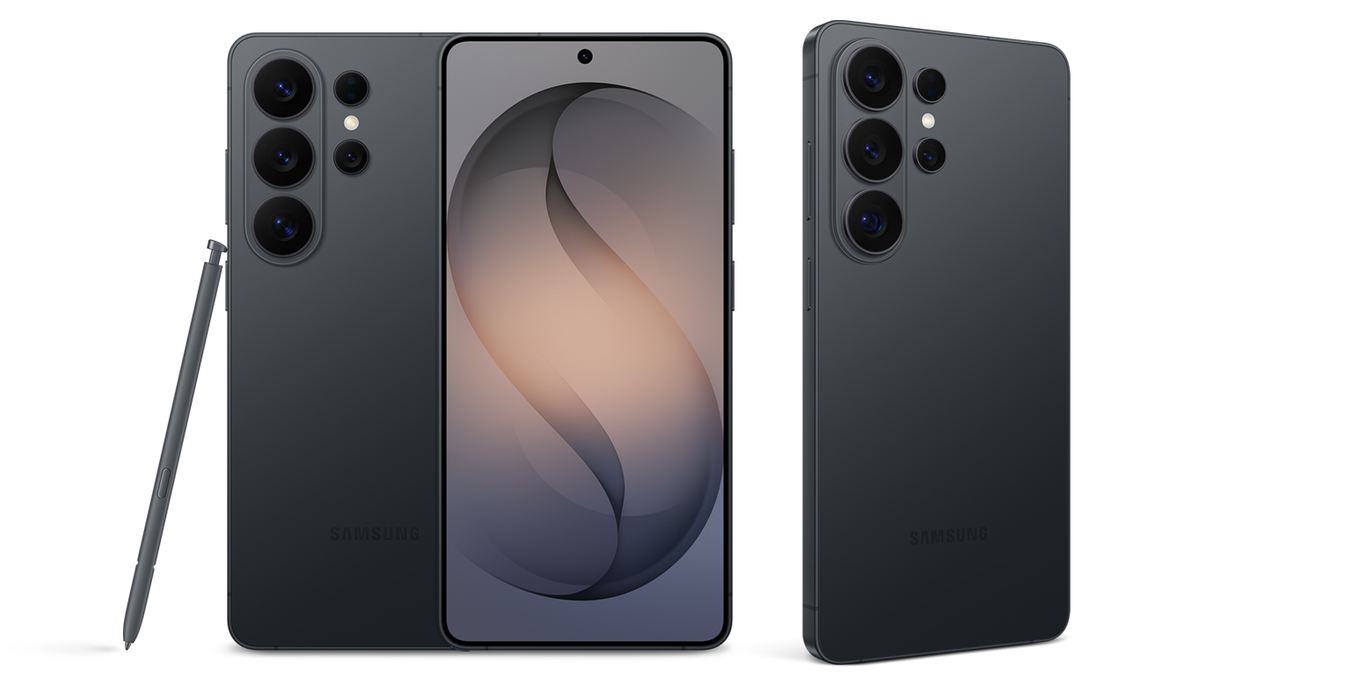
Sur un téléphone Samsung, la bonne méthode consiste à passer par l’application concernée, à contrôler le contenu de la corbeille, puis à confirmer seulement si vous êtes certain de ne plus en avoir besoin. C’est la façon la plus sûre de faire le ménage sans mauvaise surprise.
Où trouver la corbeille sur un téléphone Samsung
Selon l’application utilisée
Sur de nombreux téléphones Samsung, la corbeille ne correspond pas à un seul endroit universel. Elle dépend de l’application concernée : Galerie pour les photos et vidéos, Mes fichiers pour certains fichiers supprimés, et parfois d’autres applications qui proposent leur propre dossier de suppression. Samsung indique aussi que la corbeille peut être gérée par application sur certains appareils récents.
Un libellé qui peut varier
Selon la version d’One UI et l’application installée, vous pouvez voir un libellé comme Corbeille, Vider la corbeille ou encore une option proche dans les paramètres. Le plus simple est donc de partir de l’application où l’élément a été supprimé.
Vider la corbeille dans la galerie
Accéder au dossier supprimé
Pour les photos et vidéos, ouvrez Galerie, puis recherchez le menu des options ou les paramètres de l’application. Samsung explique que les éléments supprimés restent dans la corbeille pendant 30 jours avant suppression définitive sur Galaxy, sauf si vous les videz avant.
Confirmer la suppression
Une fois dans la corbeille, vous pouvez vider tout le contenu d’un coup ou supprimer seulement certains éléments. Avant de valider, prenez le temps de vérifier ce qui reste à conserver, car la suppression devient définitive après confirmation.
Quand ce réglage est utile
Cette méthode peut être pratique si vous souhaitez récupérer un peu d’espace ou faire du tri. En revanche, elle ne doit pas être présentée comme une action anodine : une fois vidé, le dossier ne sert plus à restaurer les éléments supprimés.
Vider la corbeille dans mes fichiers
La corbeille des fichiers
Dans Mes fichiers, Samsung a ajouté une corbeille séparée sur certains appareils avec One UI 6. Le principe reste similaire : les fichiers supprimés passent d’abord par un espace temporaire avant effacement définitif.
Retrouver l’option d’effacement
Ouvrez l’application, cherchez le dossier de corbeille ou le menu de gestion associé, puis choisissez l’option pour tout supprimer. Samsung précise que l’interface peut présenter les éléments supprimés par application, ce qui aide à ne pas tout confondre.
Prudence avant de valider
Si vous hésitez, commencez par vérifier le contenu de la corbeille. Un tri rapide évite d’effacer un document ou une photo encore utile, surtout lorsque plusieurs dossiers supprimés sont regroupés au même endroit.
Ce qu’il faut savoir avant de supprimer définitivement
Les délais de conservation
Les durées ne sont pas toujours identiques selon l’application. Google Photos, par exemple, indique que les photos et vidéos sauvegardées restent dans la corbeille pendant 60 jours, contre 30 jours pour celles qui ne sont pas sauvegardées.
Le bon réflexe en cas de doute
Si vous pensez avoir besoin d’un élément plus tard, évitez de vider la corbeille trop vite. Mieux vaut vérifier le contenu et restaurer ce qui doit l’être avant une suppression définitive.

